绿联云NAS DX4600 折腾记录
前言
【绿联云NAS DX4600】留了内存扩展口,为其扩展了8G内存后,就想着把他当作服务器使用。DX4600又可以使用docker,当个服务器用完全没问题。
所以接下来要解决的就是如何外网访问我的NAS了。本文介绍的就是我的第一招:FRP反向代理。
FRP 适用场景及优劣
首先FRP最大的劣势就是,你需要先有一台能公网访问的服务器。
可能会有疑问,都有公网服务器了直接把服务部署在公网服务器上不就好了,还费劲搞FRP代理内网服务器干嘛么?
NO NO NO 服务部署在自己的内网服务器的优势有很多。
首先公网的云服务器价格很高,2c4g没有优惠1年就得4位数的价格。然后各大云厂商的羊毛机器一般都是1c2g或者2c2g,当然这个配置也能部署nginx搭建静态网站, 但是要是涉及到JAVA服务1g-2g的内存就会非常紧张。自己的内网服务器很大程度上就没这个焦虑。 还有就是你薅的羊毛机器一般都是1年的,再续费会非常贵,到时候你就会面临数据迁移的问题很麻烦。
所以就可以买一台羊毛服务器,只用来做 frp、nginx 代理用,真正的服务都只部署在内网的机器上,用羊毛机反向代理内网服务器。
这样既不用定时迁移,也没有配置焦虑。但是这种使用公网服务器代理内网服务器的方案也有劣势,它依赖你公网服务器的带宽。
一般云服务器的羊毛机带宽都是3M-5M之间每月还有上限,用来代理一些静态、动态网站服务还够用,用来做家庭影音这种比较消耗网络资源的服务时就不合适了。
搭建过程(以绿联云DX4600+阿里云服务器为例)
部署规划
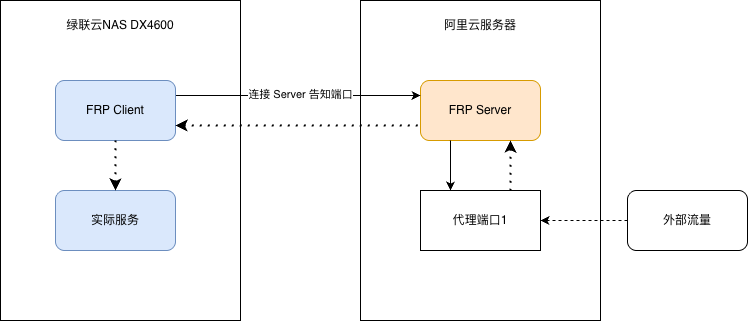
FRP 分为部署在内网服务器的 FRP Client 和部署在公网服务器上的 FRP Server
所有的服务部署均基于docker,基本的部署规划图如下:
FRP Client 部署
docker镜像使用:
| |
打开绿联云的【Docker】应用,选择【容器管理】-【添加】选择镜像snowdreamtech/frpc:latest
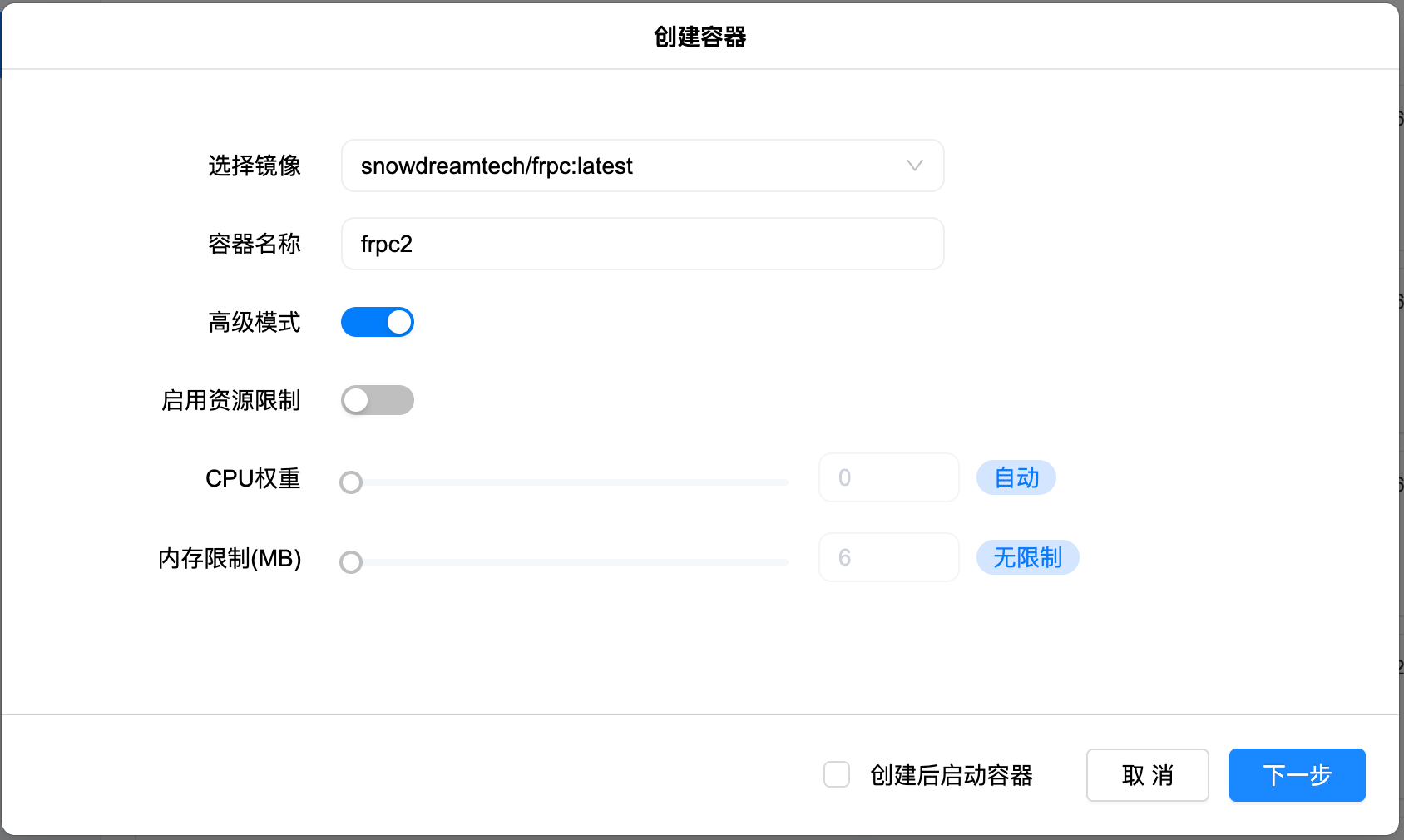
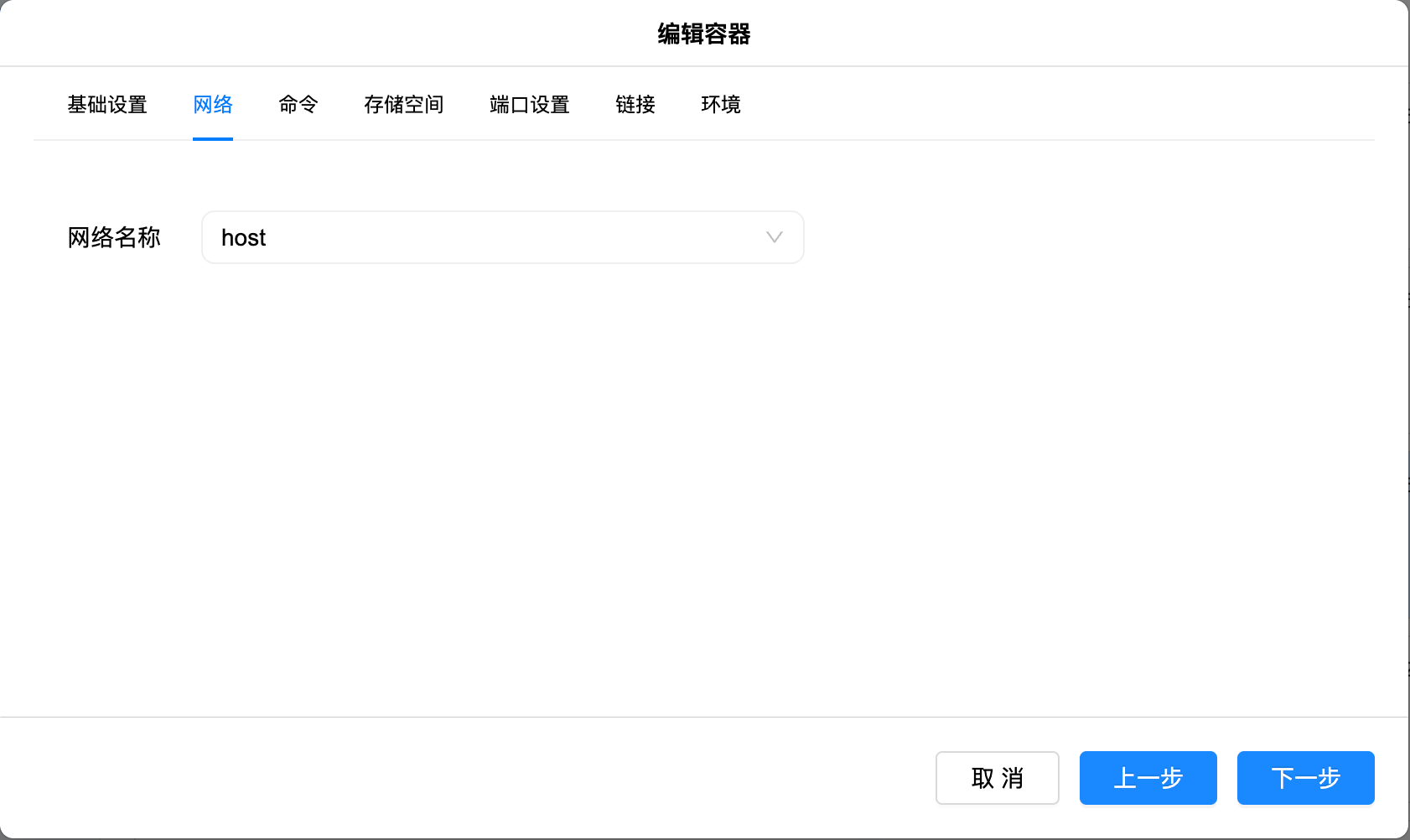
点击【下一步】-【网络】选择网络名称为host
【存储空间】-【添加】-【文件夹】d1/frp/frpc.toml到【装载路径】/etc/frp/frp.toml
其中第一个文件夹的路径可以自己定义,第二个装载路径是固定的
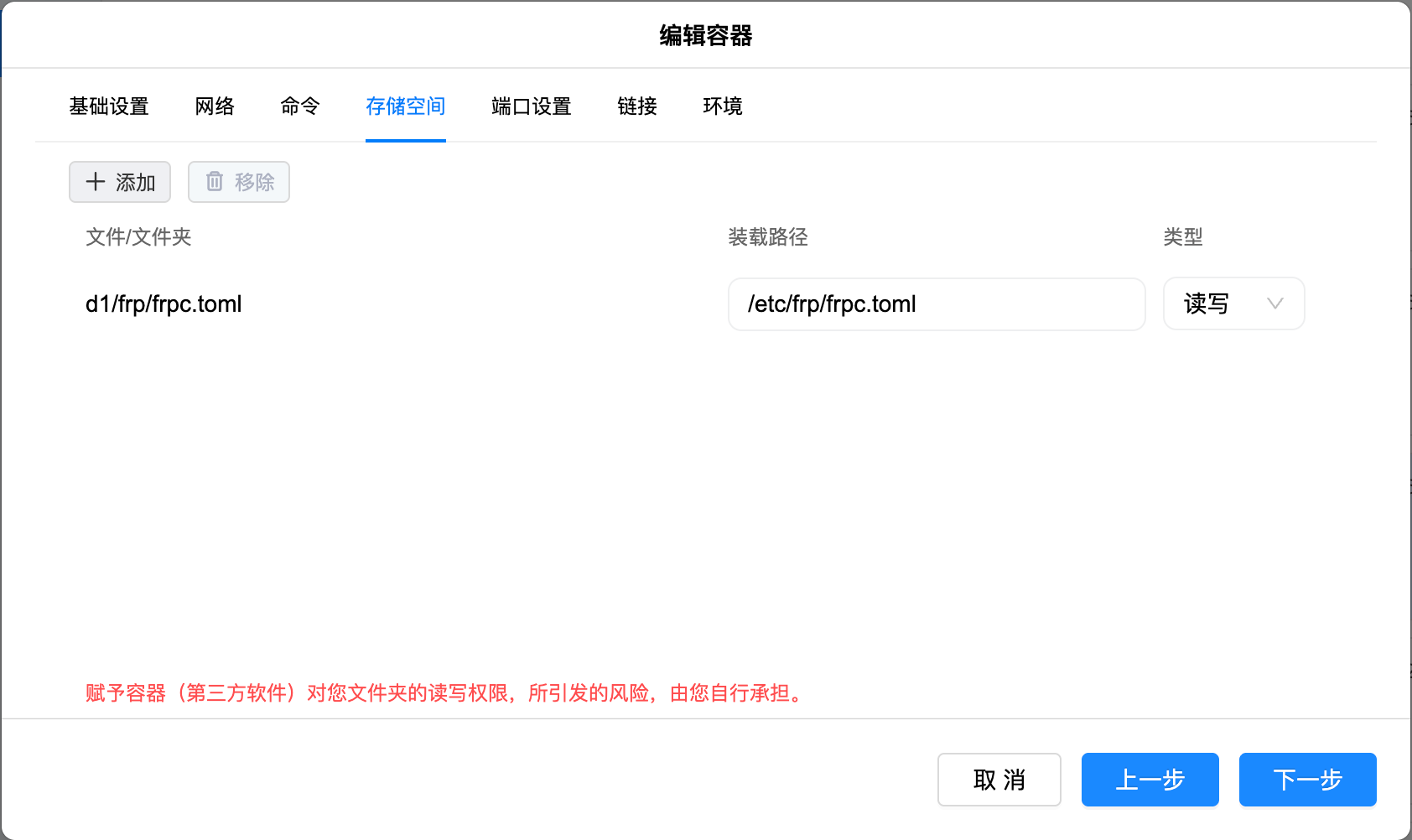
点击【下一步】-【完成】完成创建容器步骤
打开绿联云的【文件管理】应用,创建d1/frp文件夹,上传 frpc.toml 文件到该目录下
| |
上传完成后,返回【Docker】应用启动 frpc 容器
FRP Server 部署
docker镜像使用:
| |
首先SSH登陆阿里云服务器,首先创建挂载的配置文件:
| |
编辑 frps.toml 文件
| |
配置文件内容如下:
| |
执行docker命令创建容器:
| |
测试&验证
浏览器访问```http://阿里云服务器IP:7500``
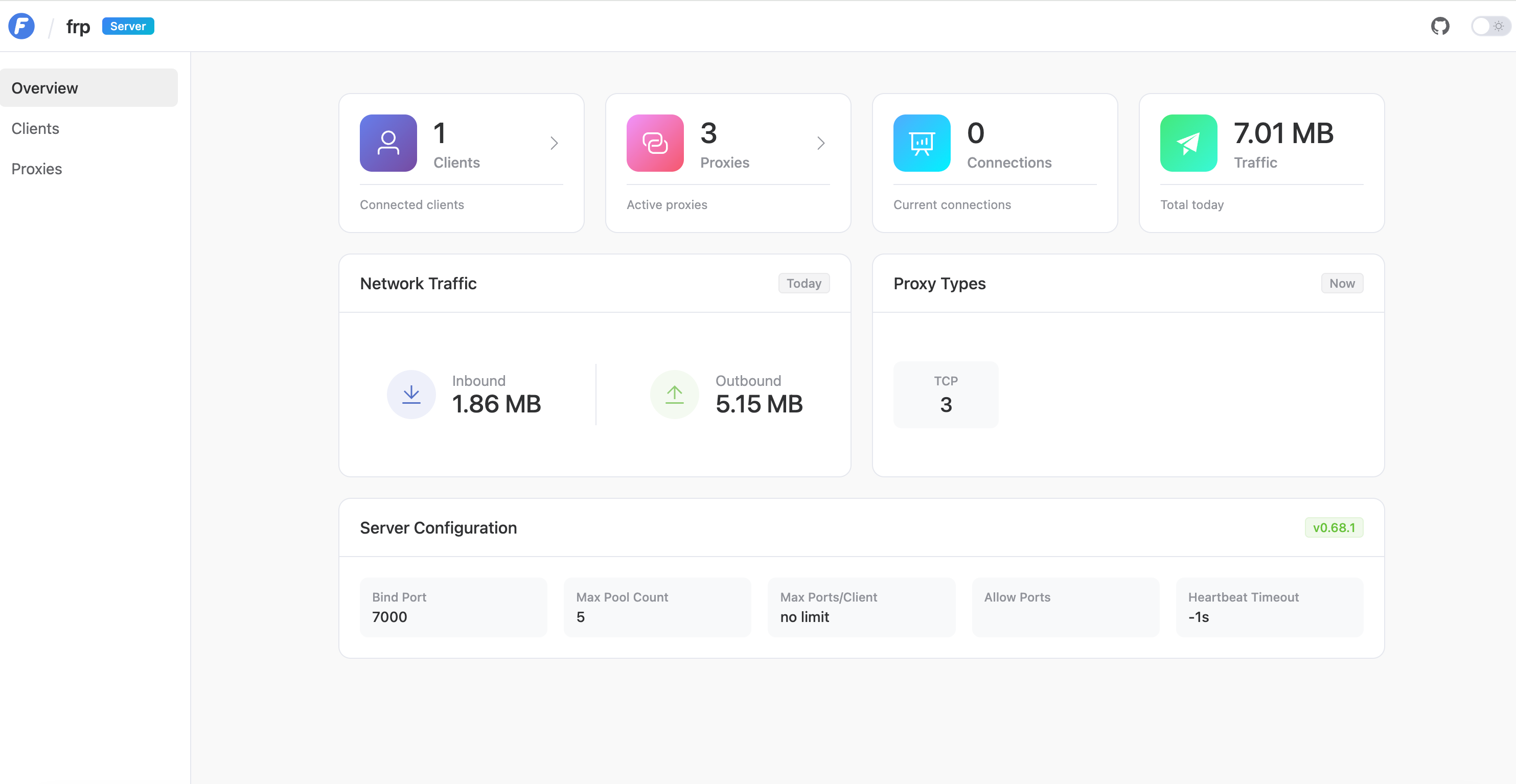
输入在frps.toml里面定义的用户名和密码后点击登陆,UI中显示有一个Clients就表示我们配置成功了。
此时我们再访问阿里云服务器的19019端口就会被代理到内网NAS的19019端口